
Was Mumcord kann
Funktionen
Alles, was in der aktuellen Version steckt, mit einem Bild dazu, wo es eins gibt. Was noch kommt, steht in der Roadmap. Fehlt dir etwas oder klemmt etwas, sag es auf GitHub.
Verbinden
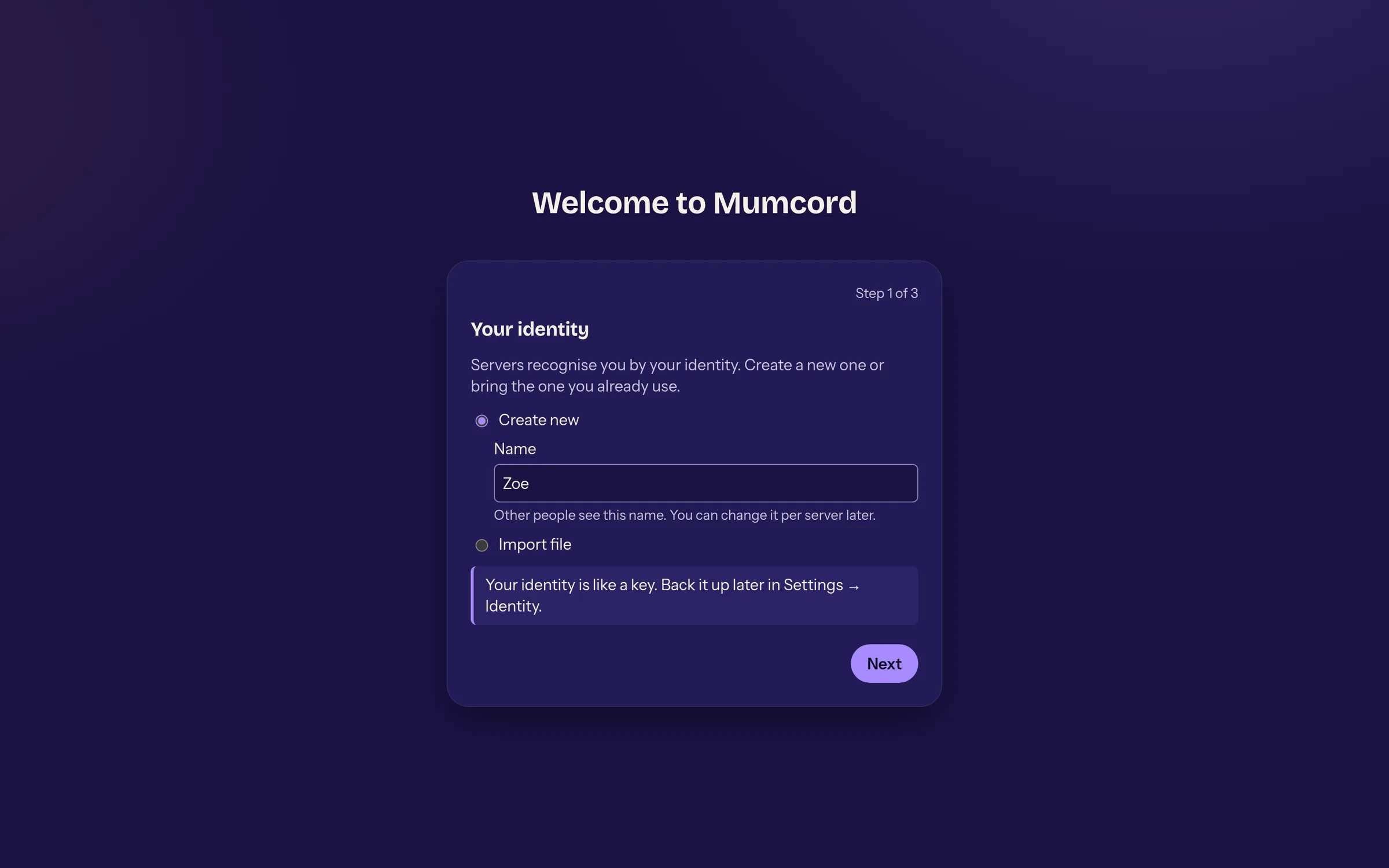
Eingerichtet in einer Minute
Beim ersten Start fragt Mumcord nur drei Dinge ab: deinen Namen samt Identität, das Mikrofon mit Pegeltest und wie du sprechen willst. Bestehende Mumble-Identitäten lassen sich als PKCS#12 importieren.
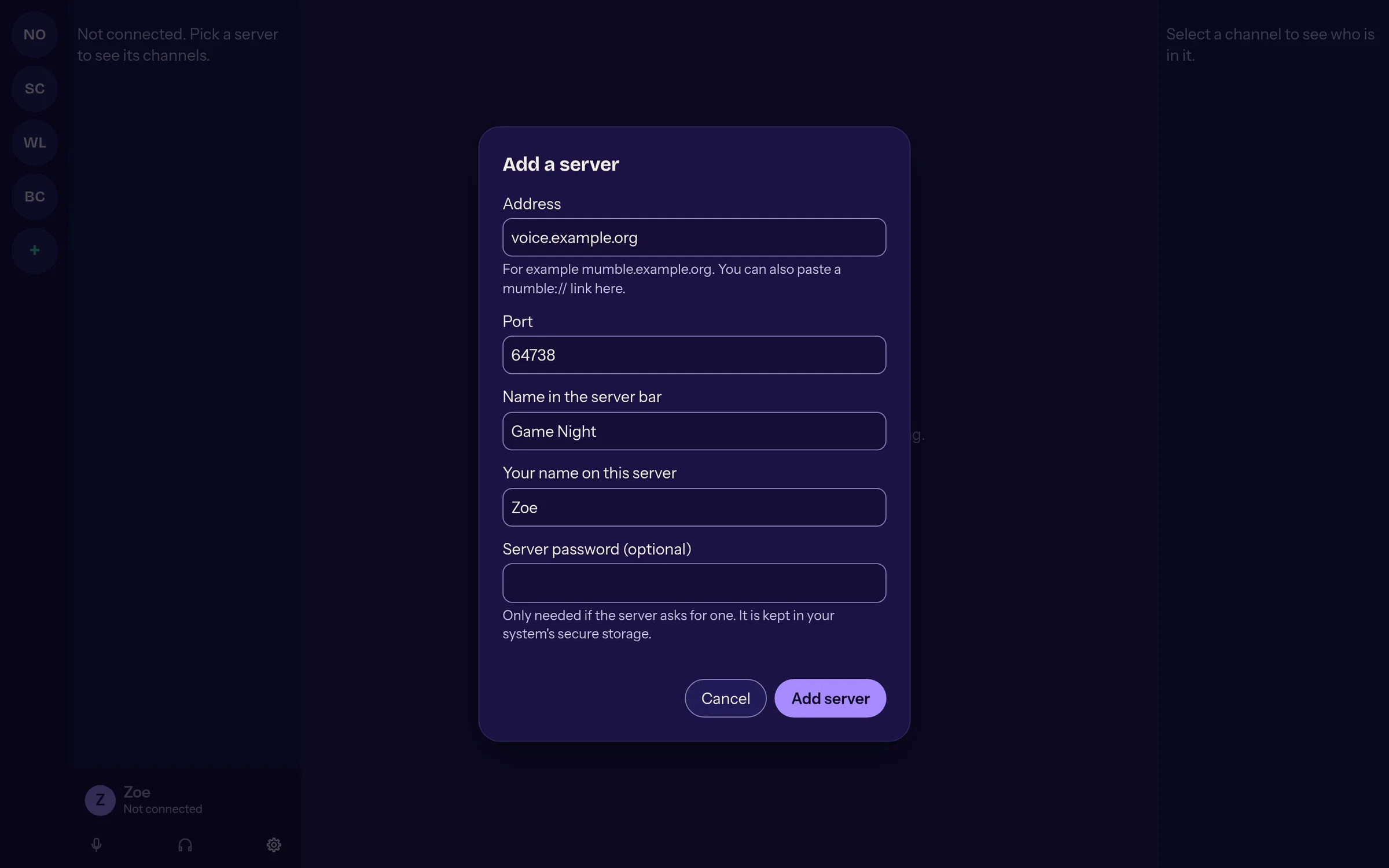
Server-Leiste und mumble://-Links
Gespeicherte Server links in der Leiste, hinzufügen per Adresse oder Link, sortieren per Ziehen. Ein mumble://-Link aus dem Browser öffnet Mumcord und springt direkt in den Kanal.
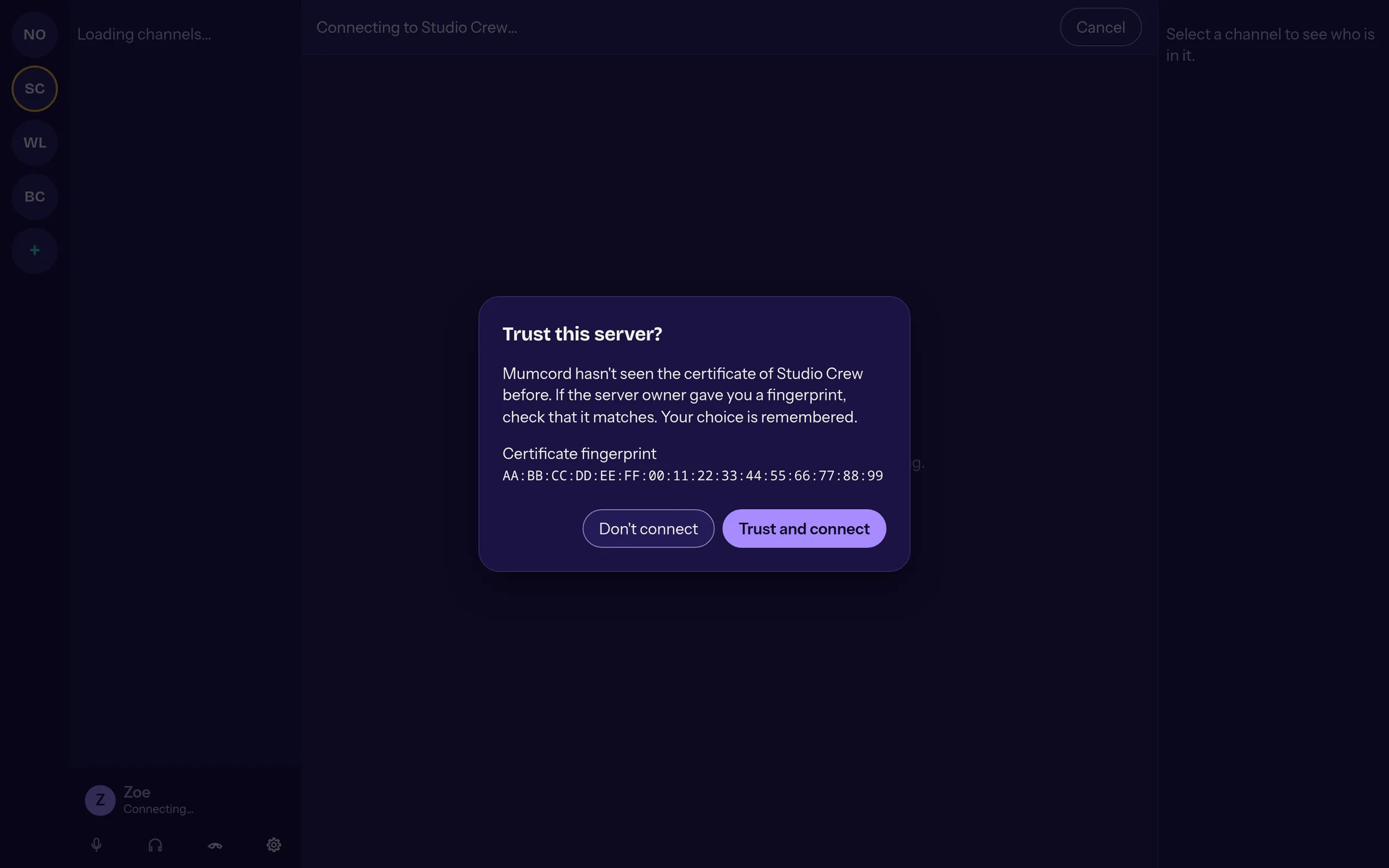
Zertifikate, die man versteht
Beim ersten Kontakt zeigt Mumcord den Fingerabdruck des Servers und merkt ihn sich. Ändert er sich später, gibt es eine deutliche Warnung statt eines stillen Klicks.
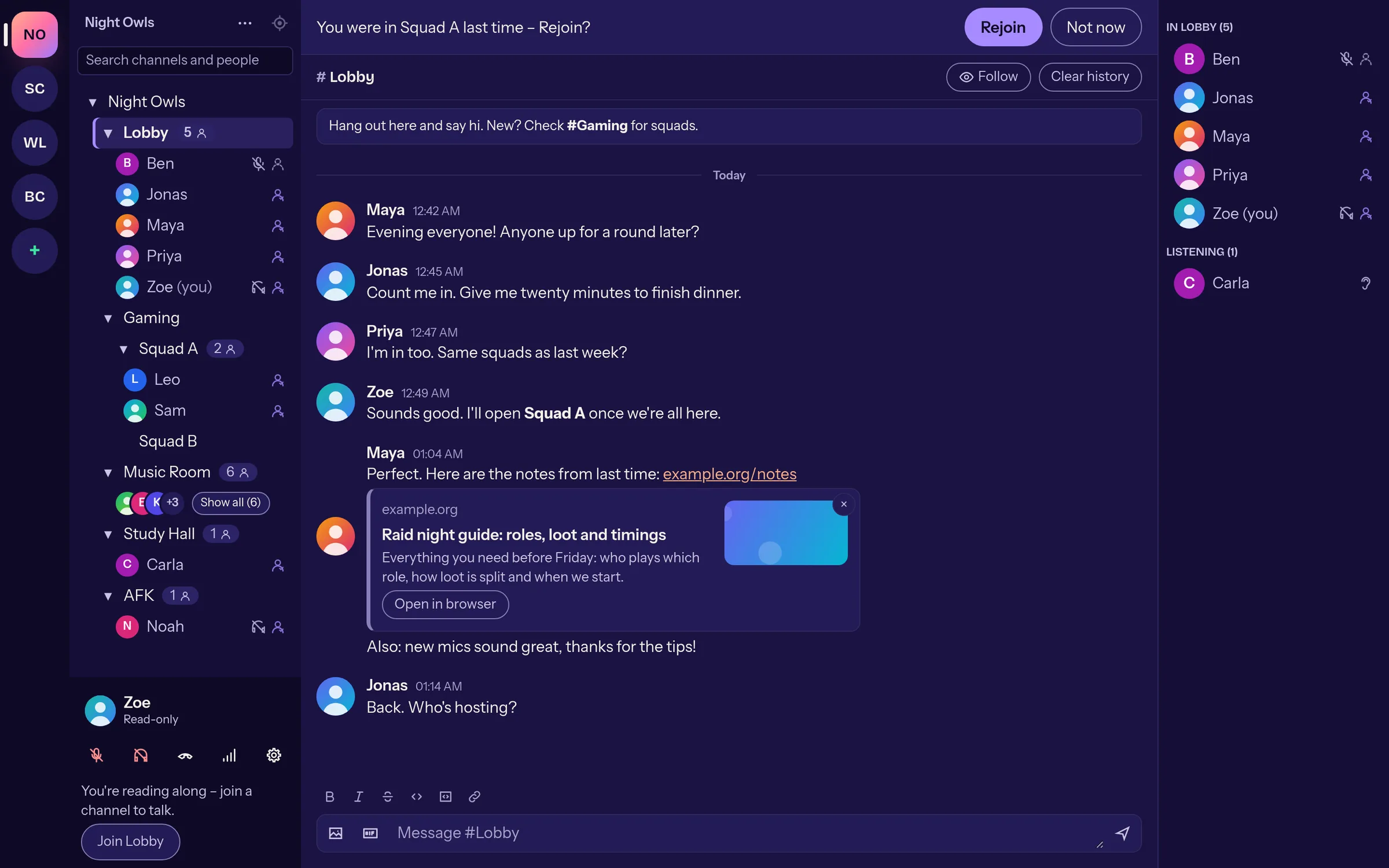
Wiederverbinden mit allem
Bricht die Verbindung ab, kommst du in denselben Kanal zurück, mit Stumm/Taub-Status und gefolgten Kanälen. Nach einem Neustart bietet Mumcord an, dem letzten Sprachkanal wieder beizutreten.
Kanäle und Leute
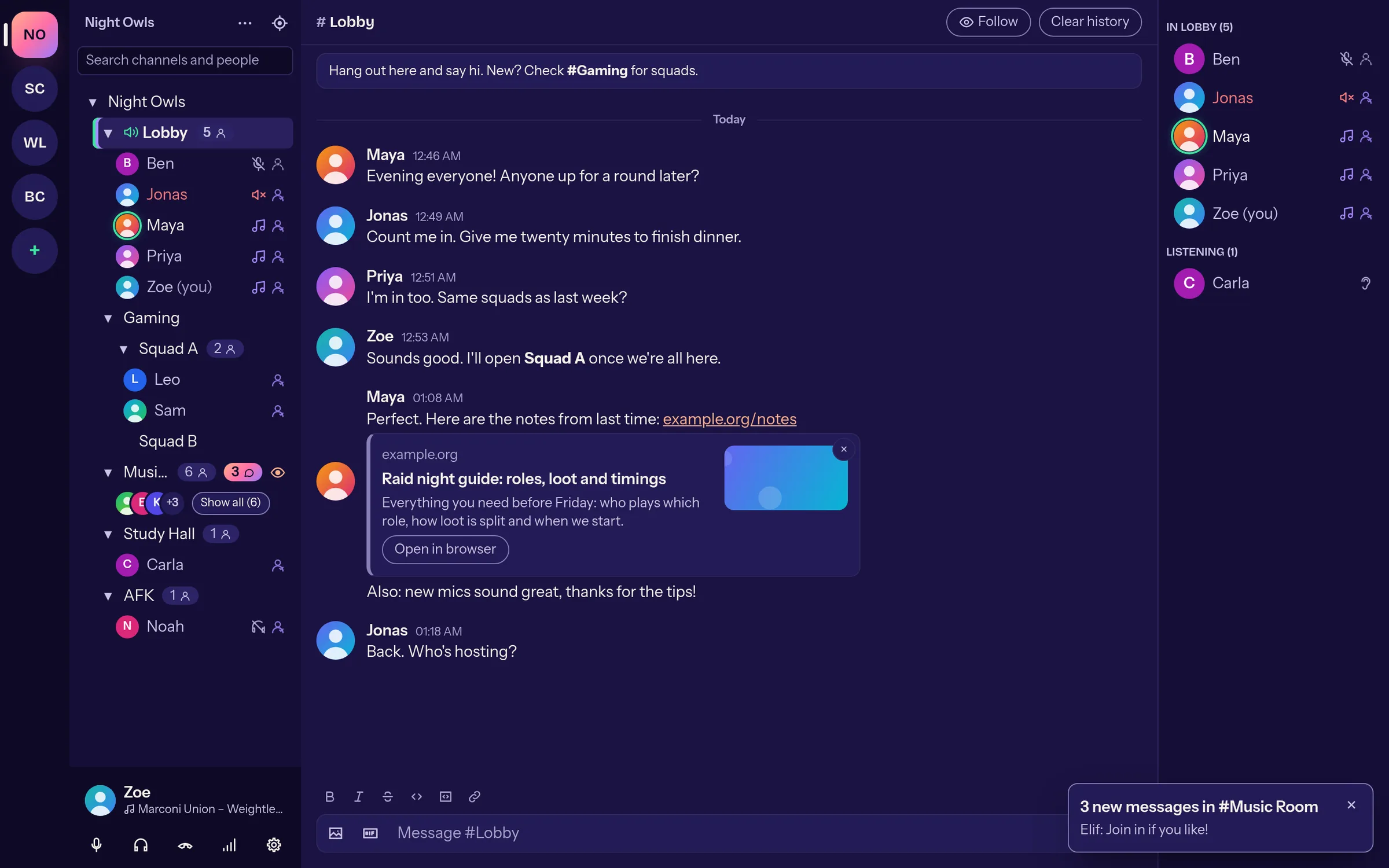
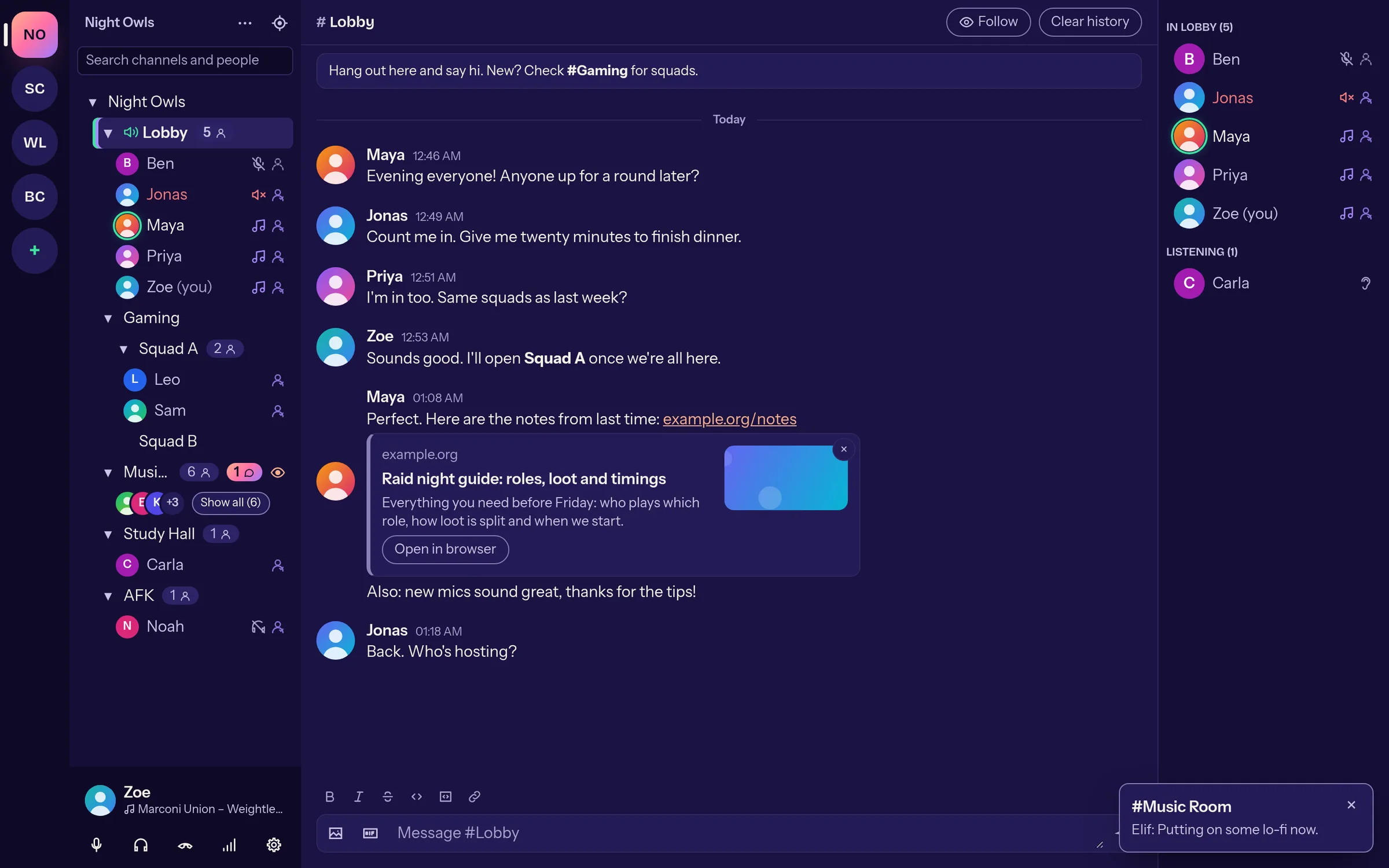
Kanälen folgen
Ein Klick aufs Auge, und du liest einen Kanal mit, ohne drin zu sein. Ungelesenes erscheint als Zähler, auch im eigenen Kanal.
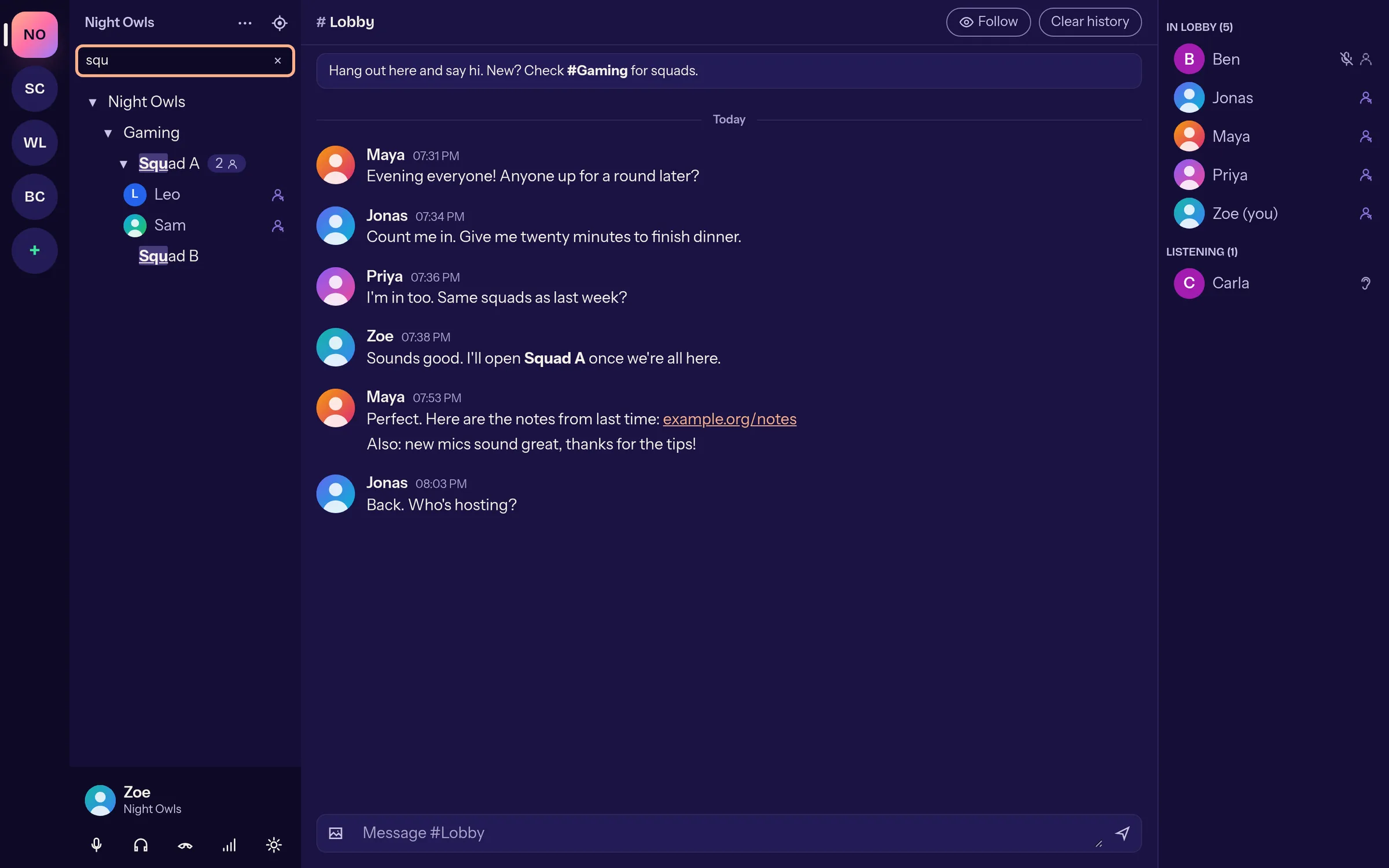
Große Server im Griff
Strg+K sucht Kanäle und Leute, „Zu meinem Kanal springen“ bringt dich zurück. Getestet mit 1000 Leuten in 305 Kanälen bei flüssigen 60 fps.
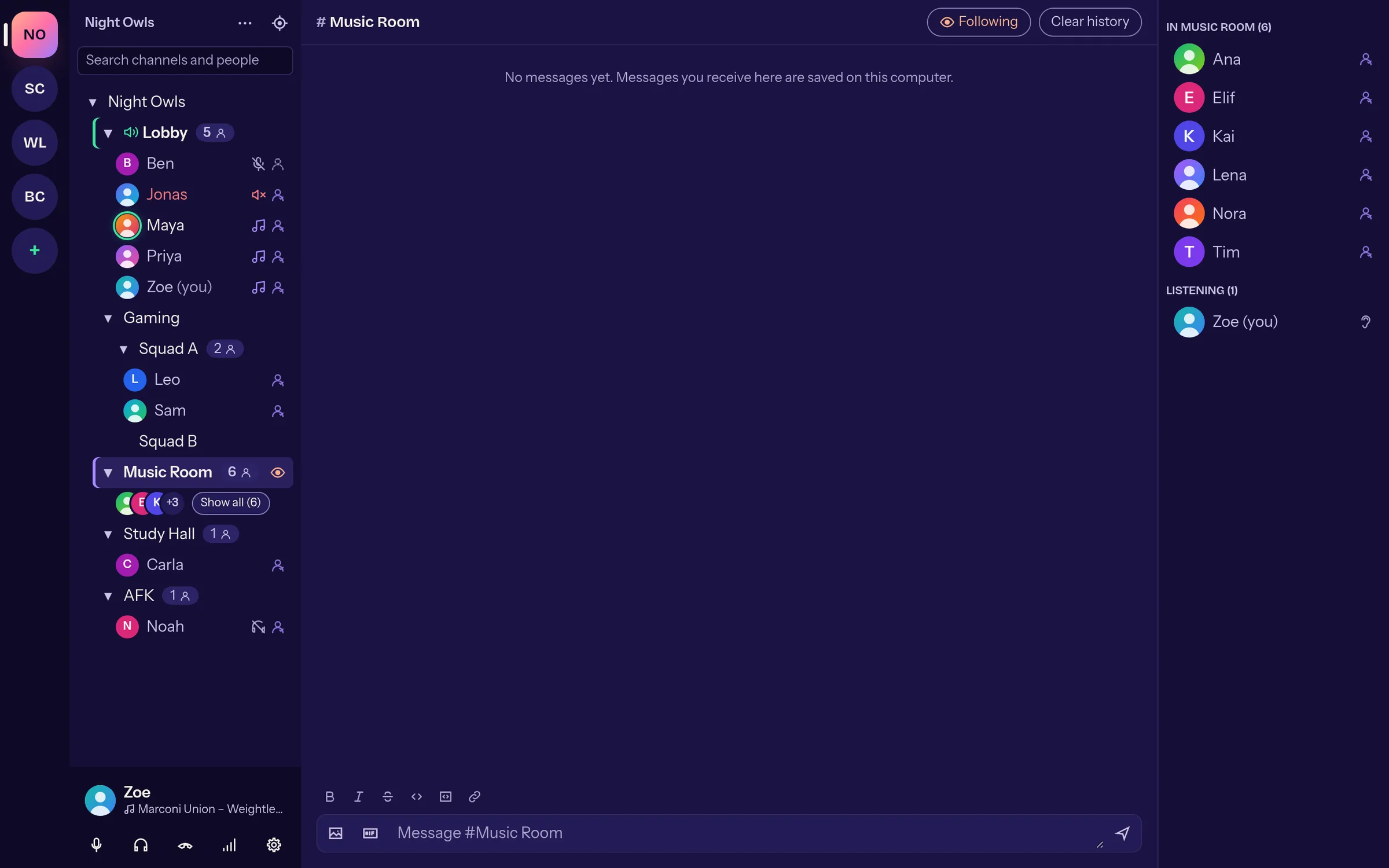
Wer ist wo
Eingeklappte und volle Kanäle zeigen einen Stapel Avatare. Beim Drüberfahren gibt es eine Profilvorschau.
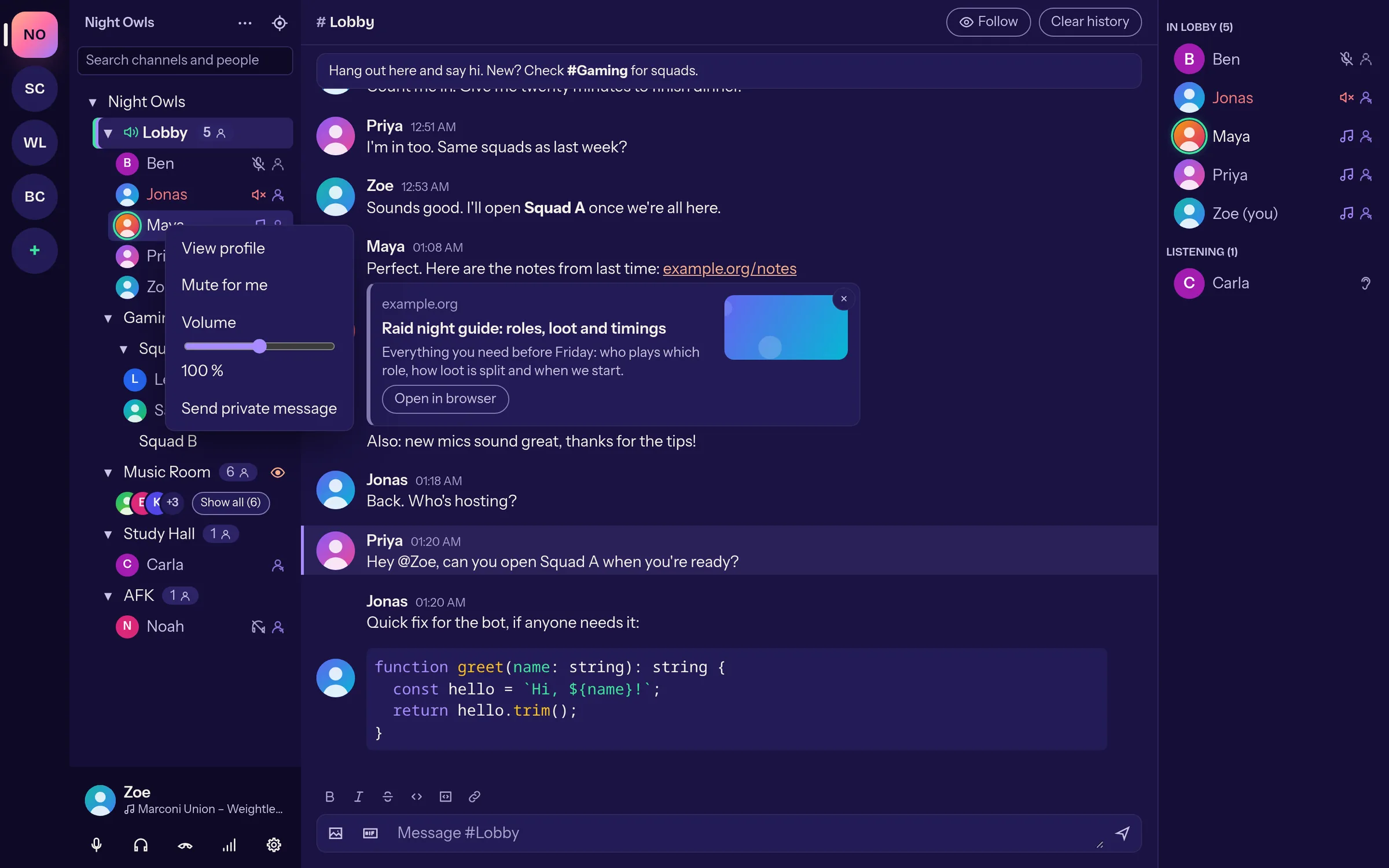
Rechtsklick auf Leute
Profil ansehen, nur für dich stummschalten, Lautstärke von 0 bis 200 % oder eine private Nachricht schreiben. Mumcord merkt sich das pro Person.
Chat
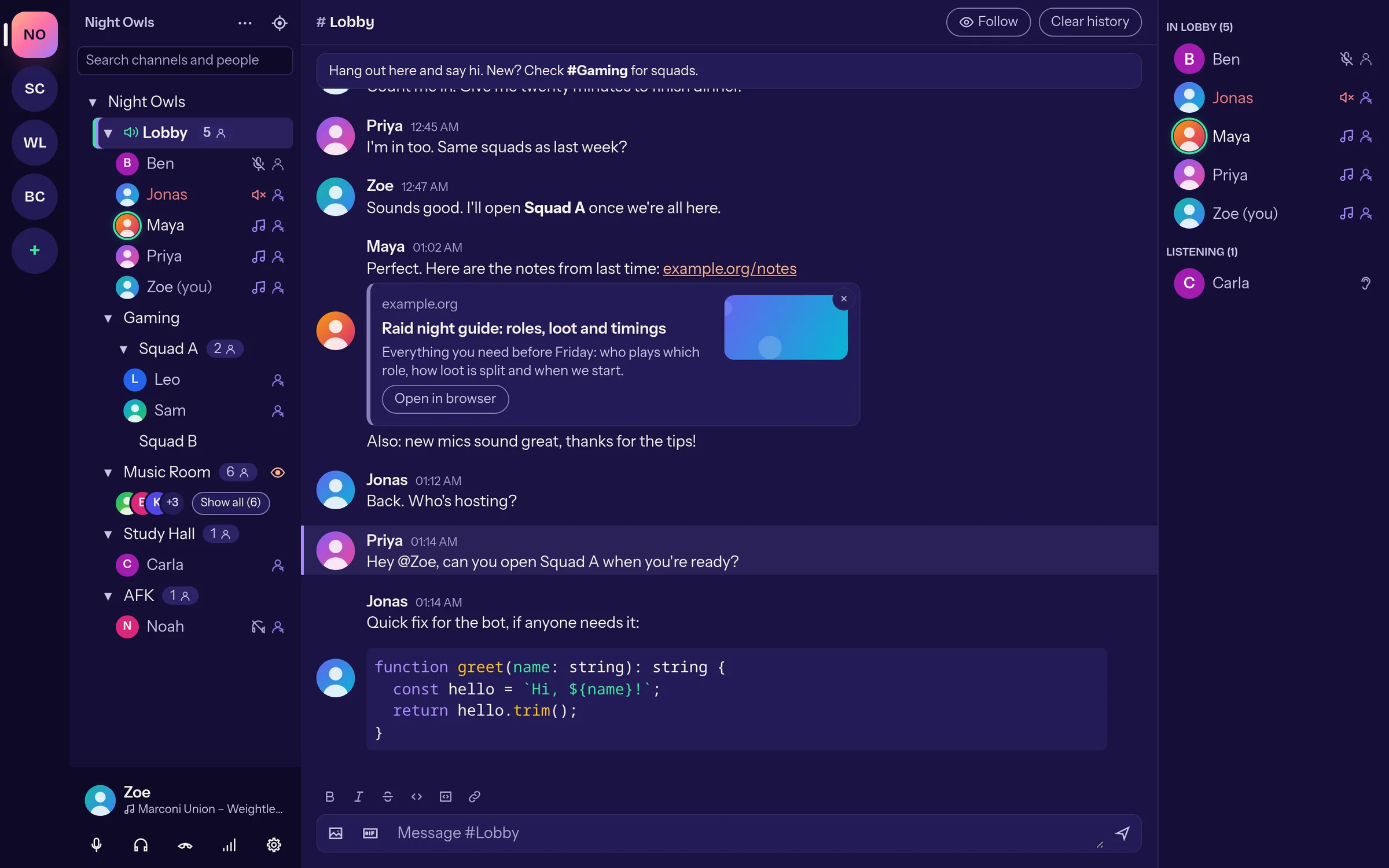
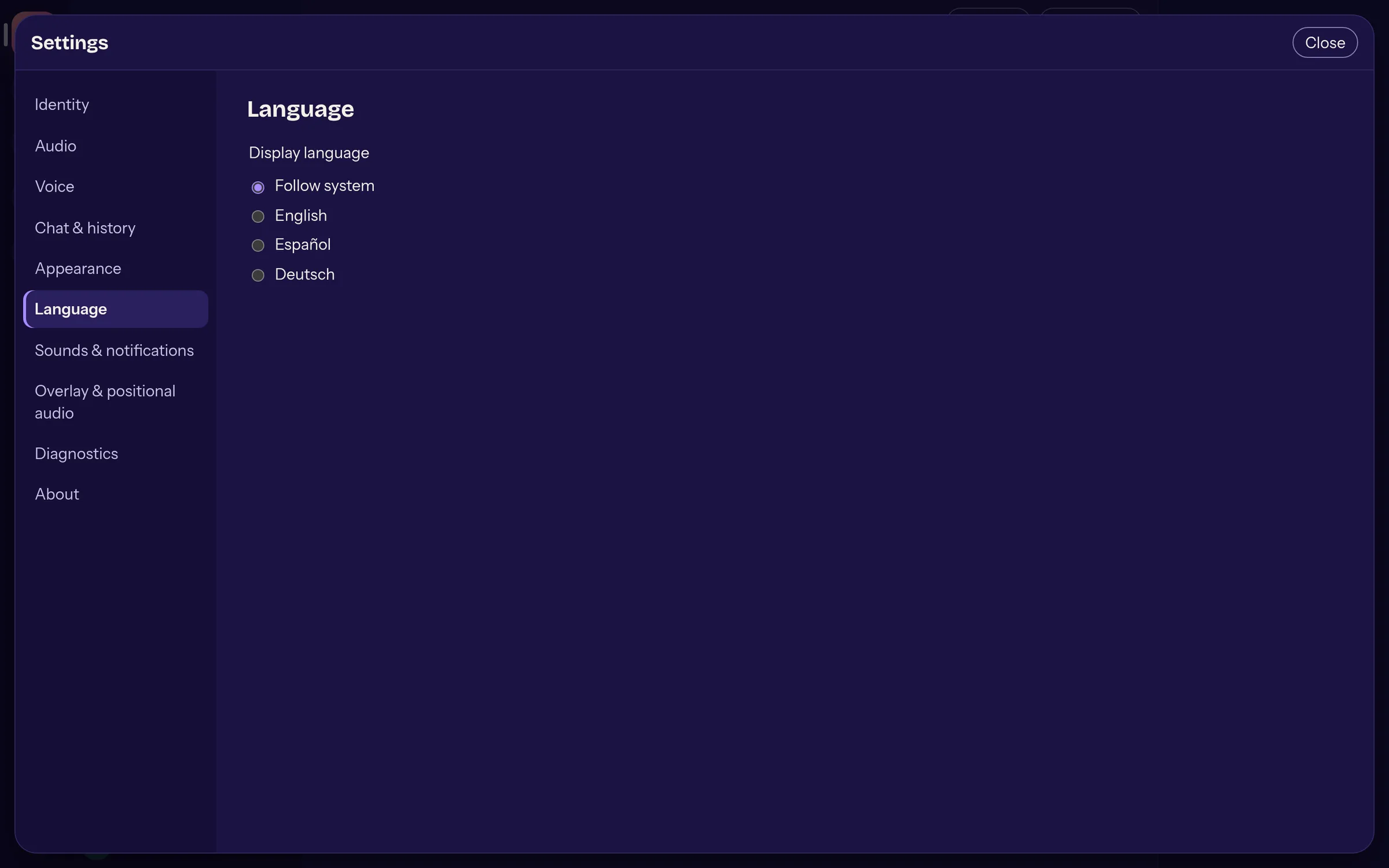
Chat im Discord-Stil
Avatare, gruppierte Nachrichten, Markdown und eingefügte Bilder. Kanalbeschreibung und Willkommensnachricht sind oben angeheftet.
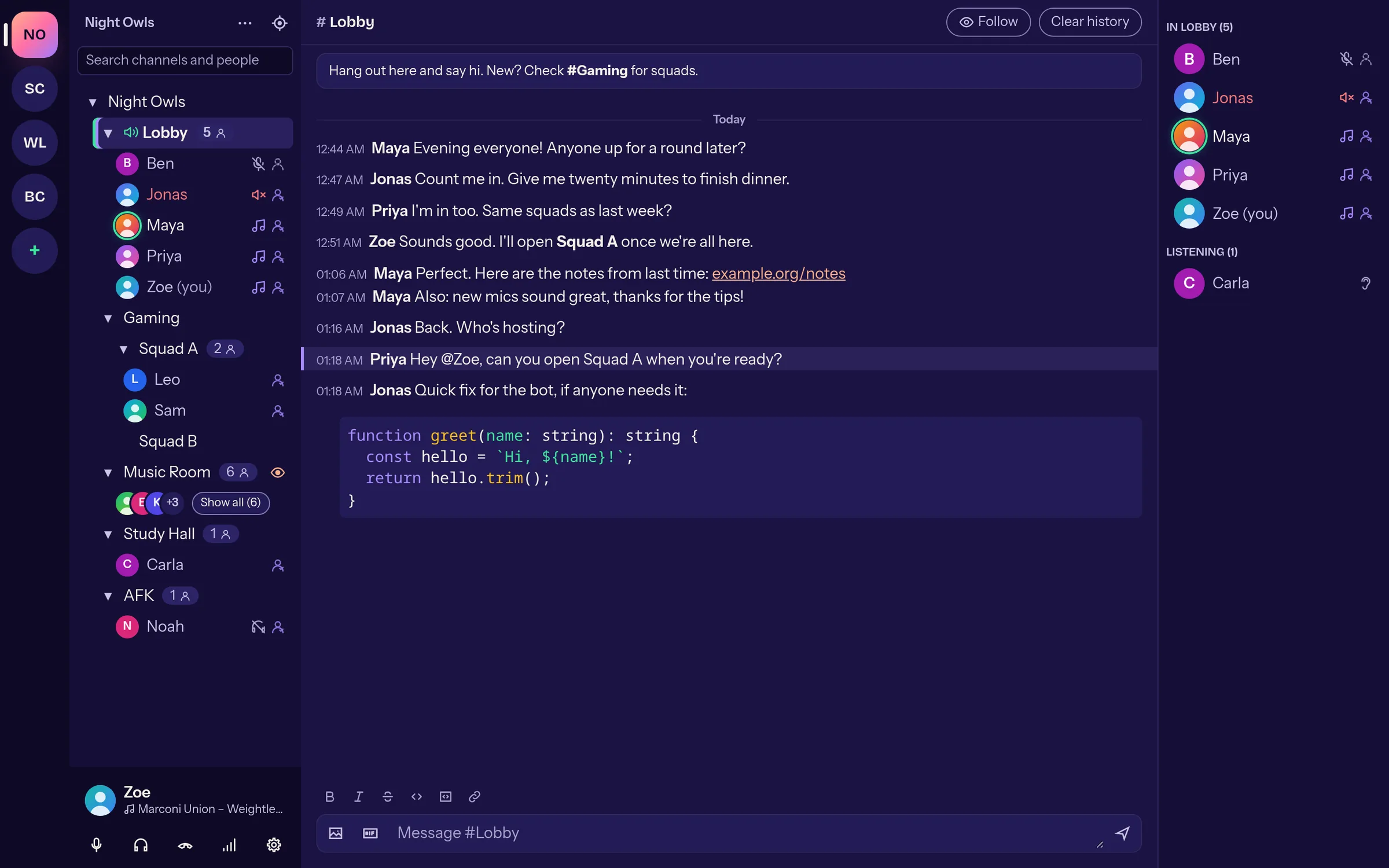
Kompakt für volle Kanäle
Eine Zeile pro Nachricht mit Uhrzeit und Name, wenn viel los ist.
Link-Vorschauen
Links bekommen eine Karte mit Titel, Beschreibung und Bild. Mumcord lädt sie selbst, nie von Adressen im lokalen Netz; jede Karte lässt sich wegklicken, und die Funktion ist im Wizard und in den Einstellungen abschaltbar.
neu in 0.2.0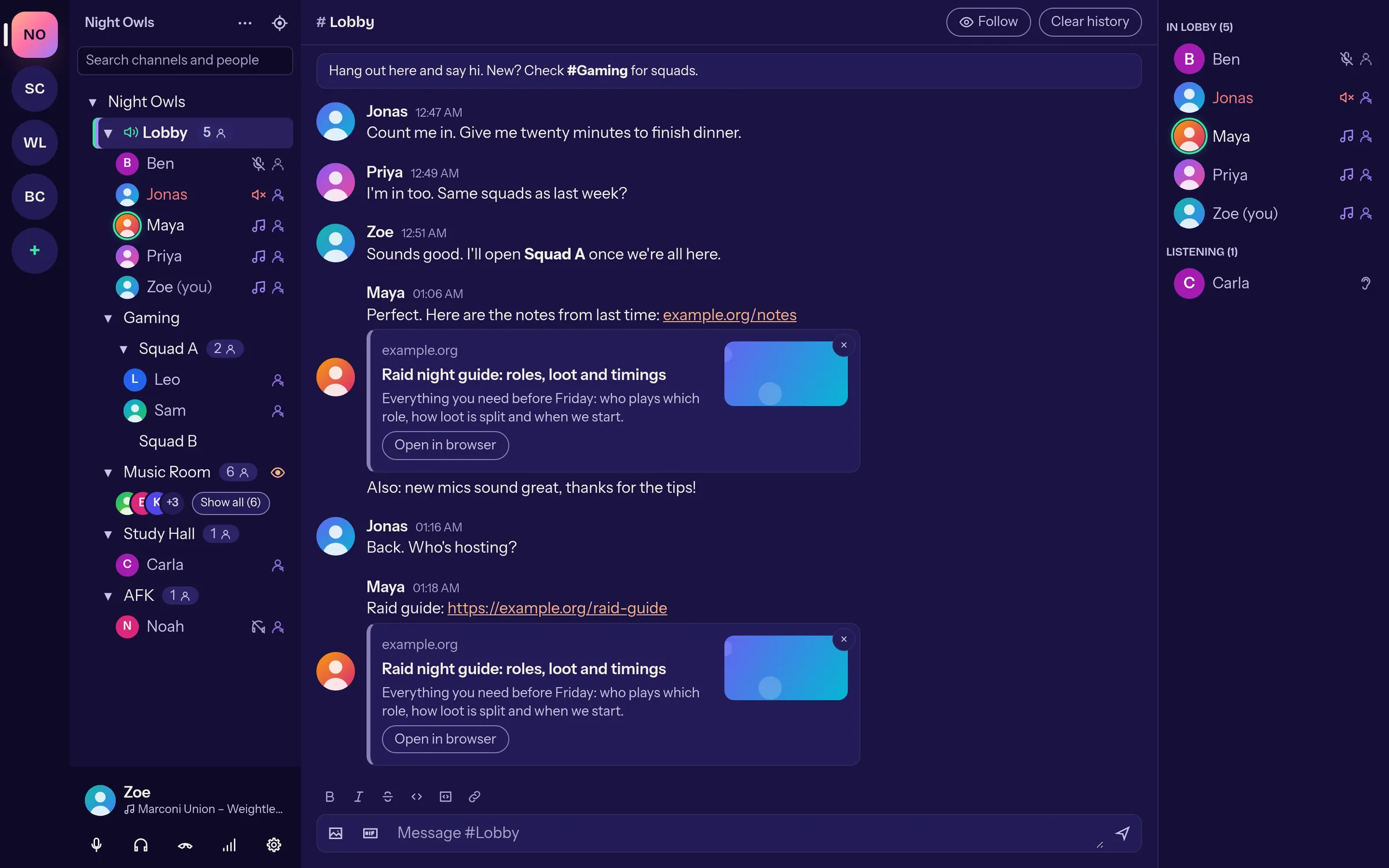
YouTube und Twitch
Video-Links werden zu einer Karte mit Vorschaubild. Der Player lädt erst, wenn du auf Play klickst.
neu in 0.2.0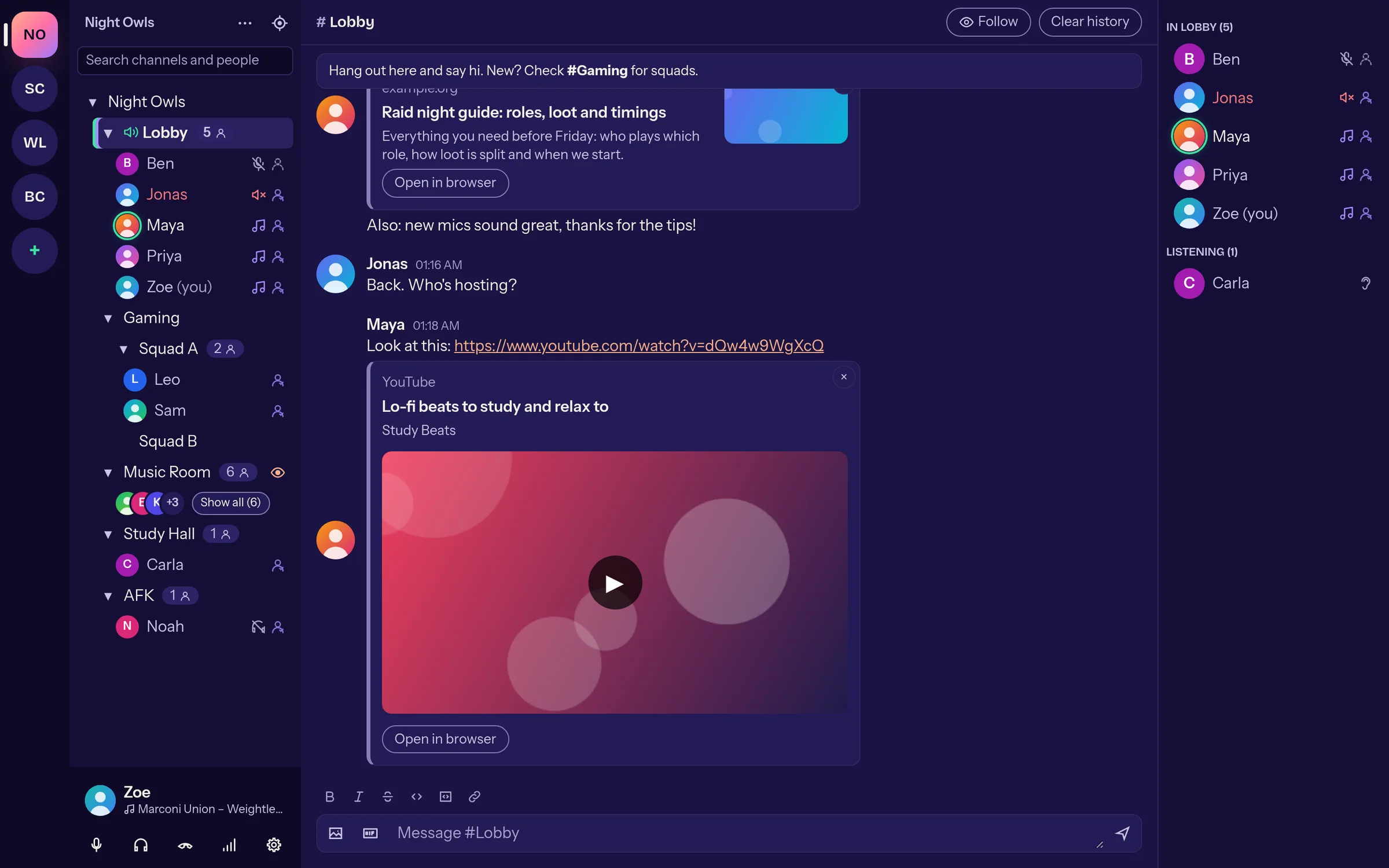
Spotify
Auch Spotify-Links bekommen eine Karte mit Cover, Titel und Künstler, der Player kommt erst beim Klick.
neu in 0.2.0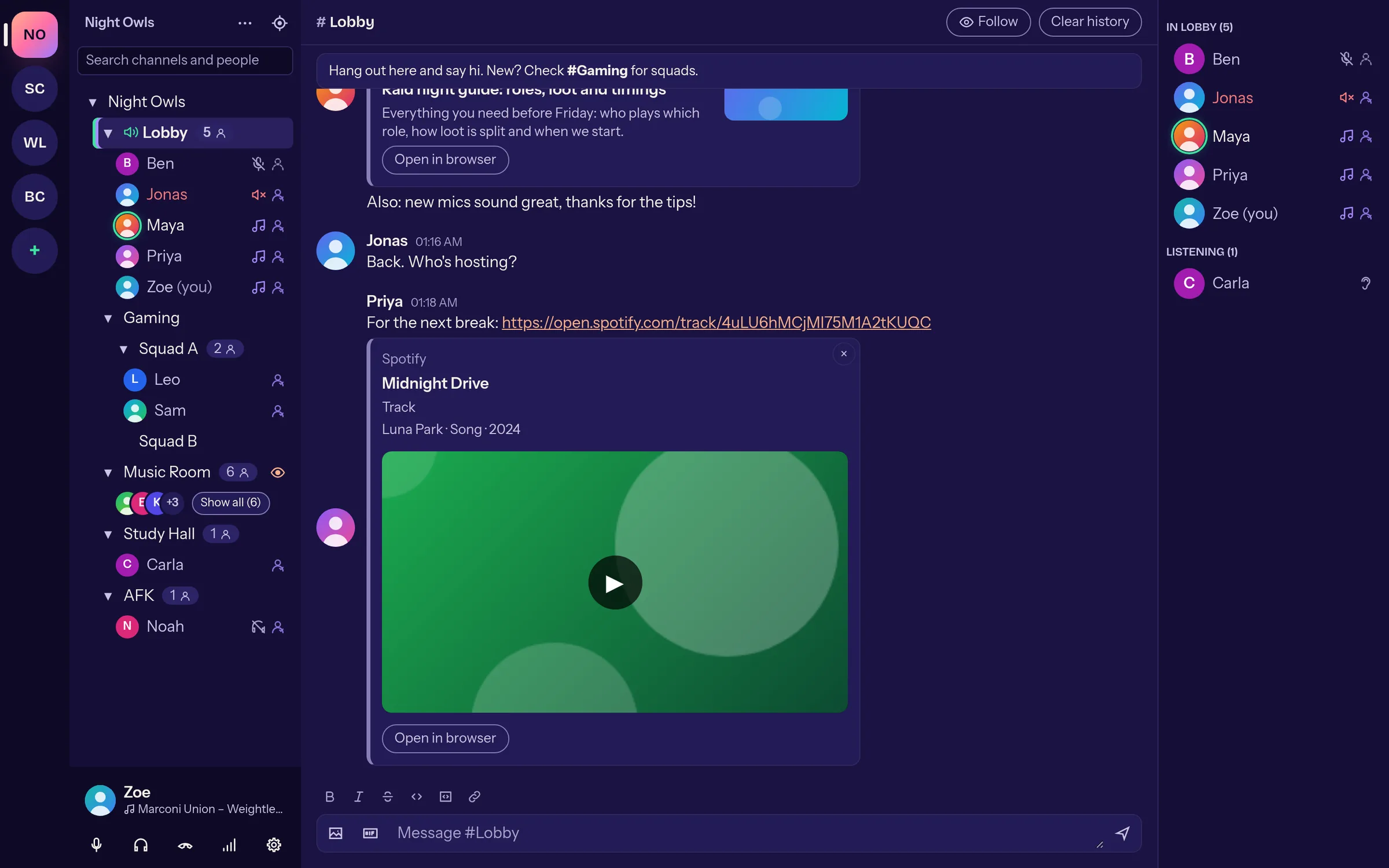
Bilder und GIFs im Chat
Externe Bilder und Bildlinks erscheinen direkt in der Nachricht, GIFs von Giphy und Tenor spielen ab und zeigen ihre Quelle.
neu in 0.2.0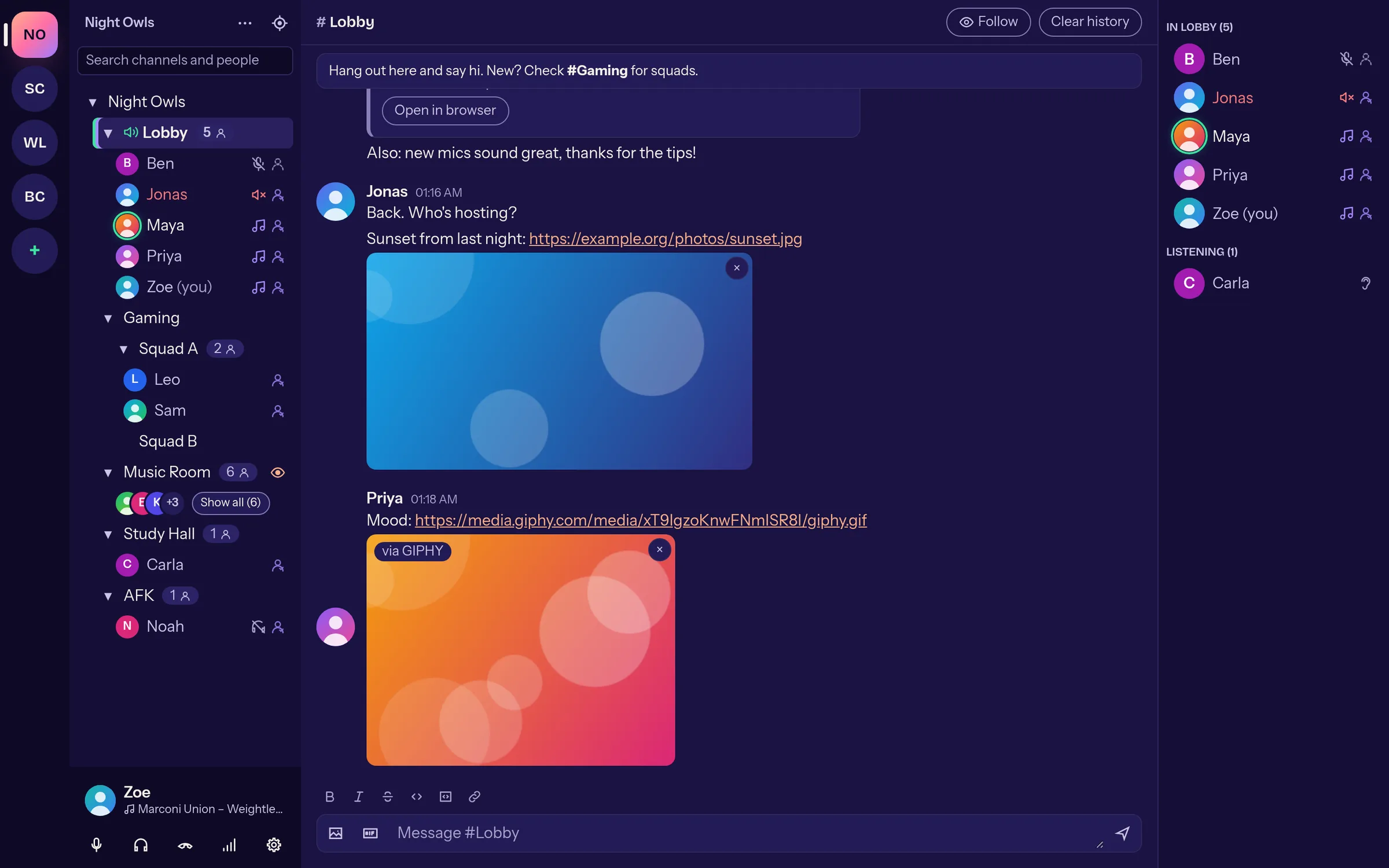
Bildbetrachter
Ein Klick auf ein Bild öffnet es groß: zoomen mit Mausrad oder Tasten, verschieben, mit den Pfeiltasten durch alle Bilder des Chats und „Bild speichern“.
neu in 0.2.0
@Erwähnungen
Tipp @ und Mumcord schlägt Namen vor. Erwähnungen werden hervorgehoben, benachrichtigen auch in stillen Kanälen und haben einen eigenen Ton.
neu in 0.2.0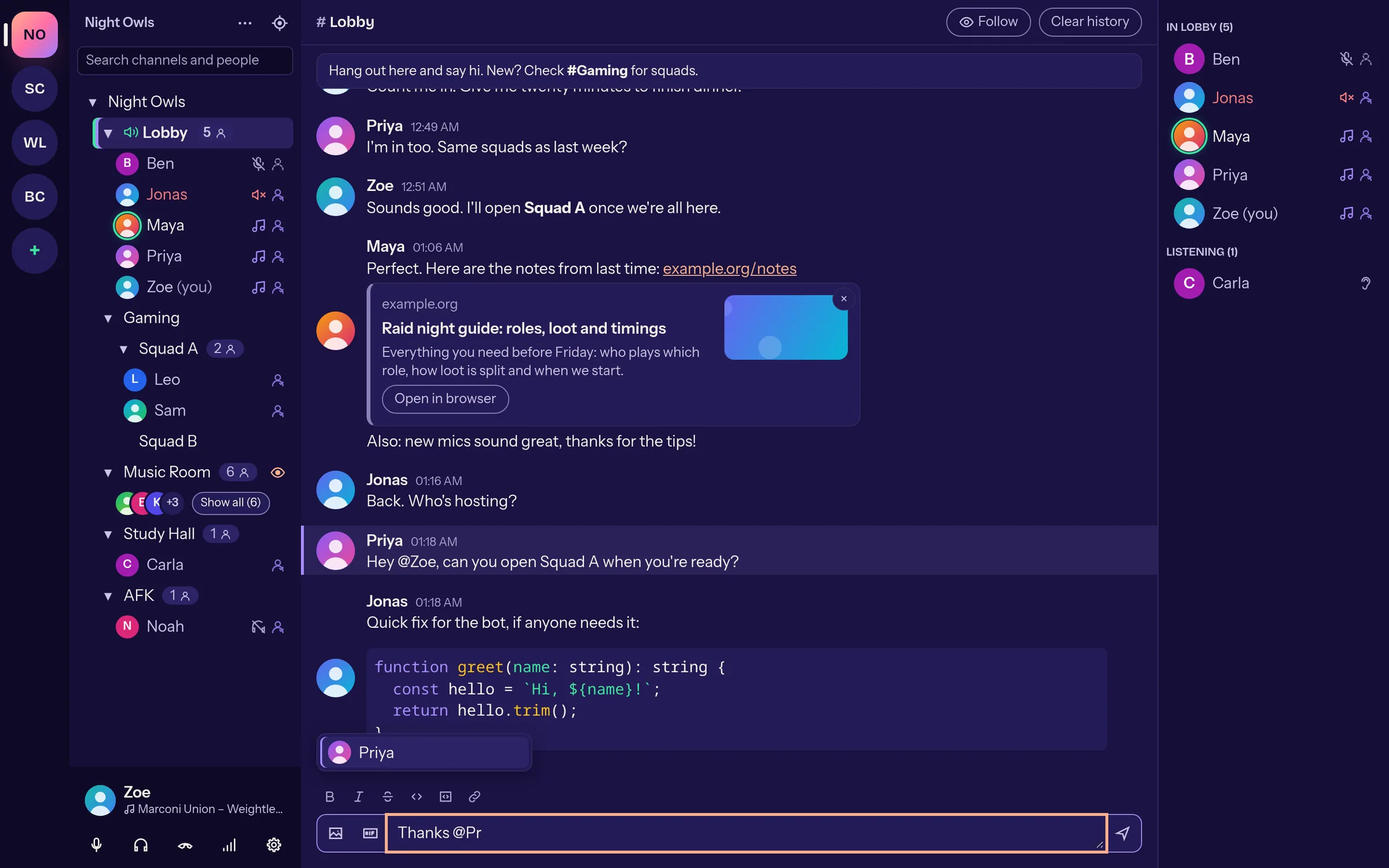
Code und Formatierung
Code-Blöcke mit Syntax-Hervorhebung, eine Formatierungsleiste über dem Eingabefeld und Kürzel wie Strg+B, Strg+I oder Strg+E.
neu in 0.2.0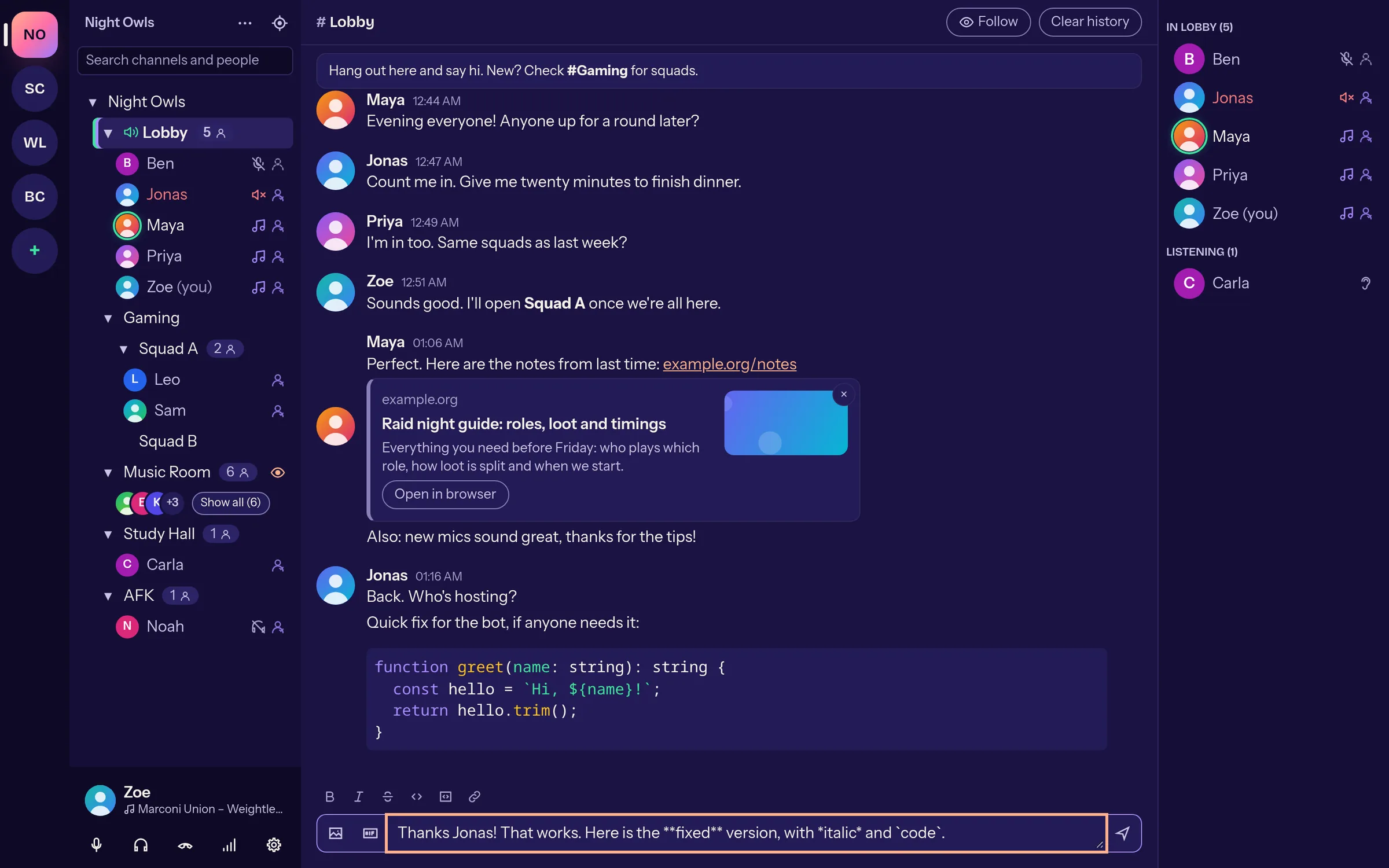
GIF-Favoriten
Jedes GIF im Chat per Rechtsklick als Favorit speichern und über den GIF-Knopf wieder senden. Eine GIF-Suche gibt es bewusst nicht: Dafür müsste ein API-Schlüssel in die App.
neu in 0.2.0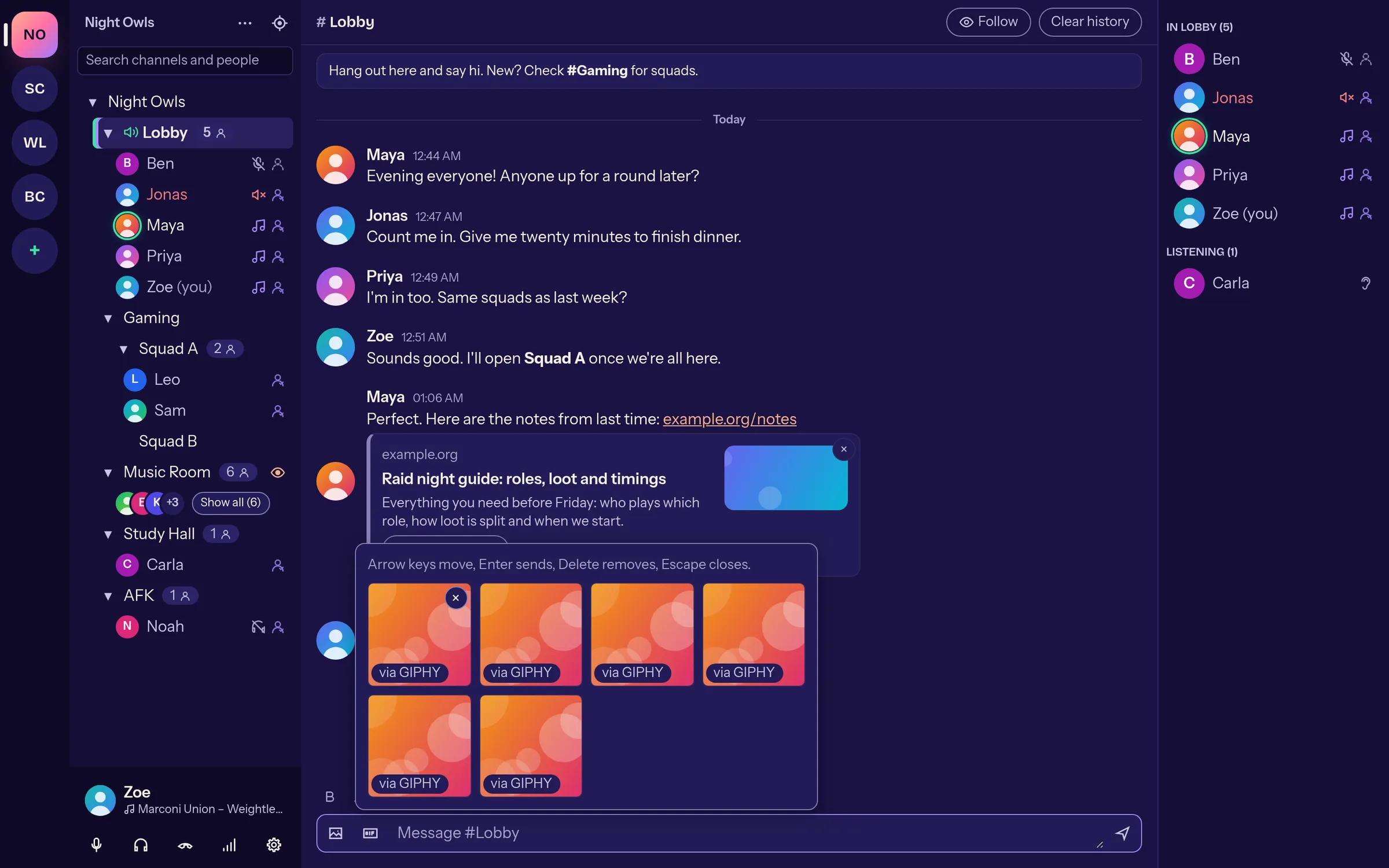
Benachrichtigungen, wie du willst
Neue Nachrichten als Pop-up in der App, als Systembenachrichtigung, beides oder gar nicht. Dazu kurze, leise Töne pro Ereignis.
Räumt selbst auf
Vorschauen und Bilder werden nach einstellbaren Tagen gelöscht, auf Wunsch auch alte Chatverläufe. Der Verlauf liegt nur auf deinem Rechner und lässt sich pro Server abschalten.
neu in 0.2.0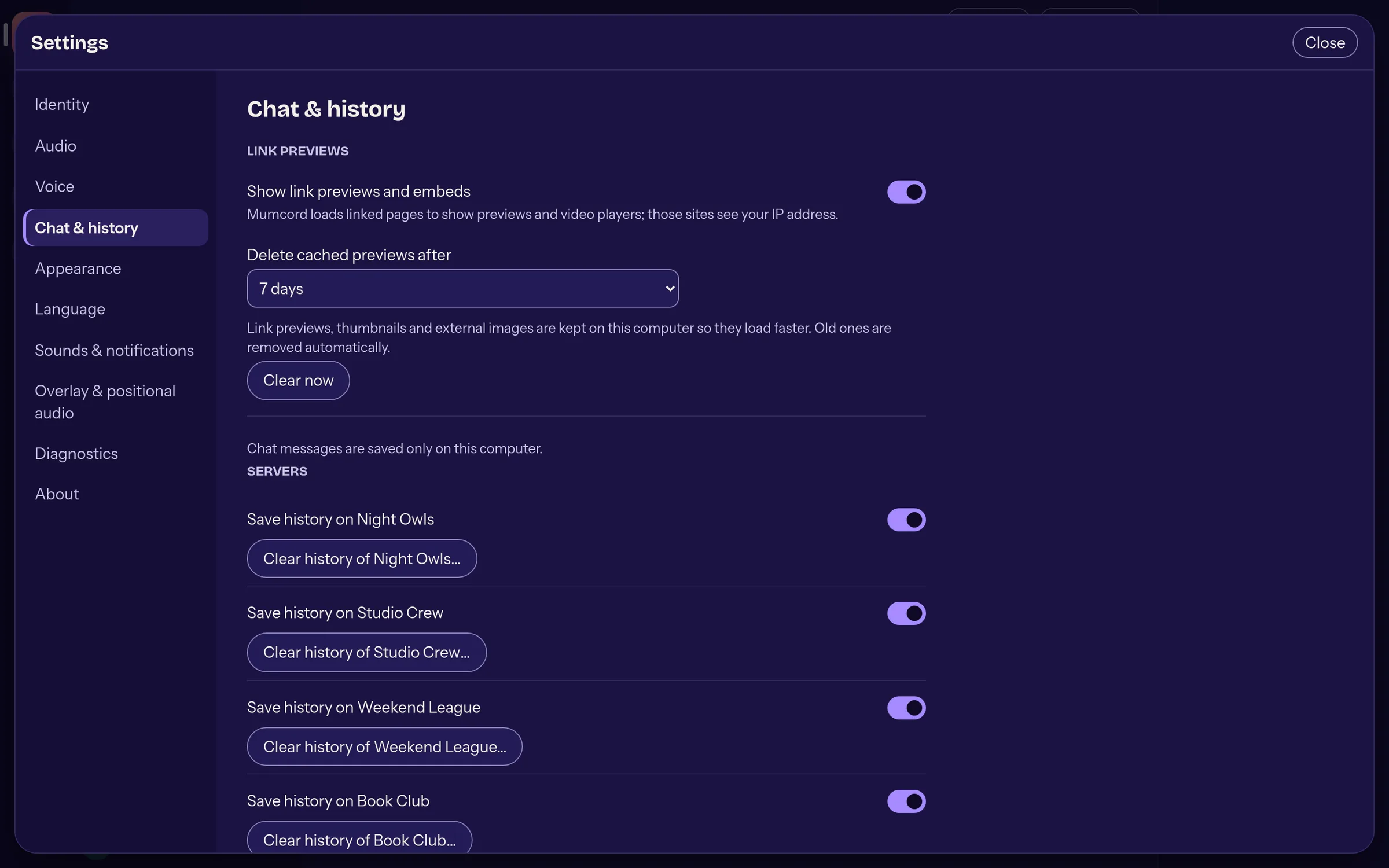
Sprache und Audio
Push-to-Talk überall
Tasten und Maustasten, auch wenn ein Spiel im Vordergrund läuft. Unter Wayland über das Shortcut-Portal oder im Kompatibilitätsmodus wie bei TeamSpeak.
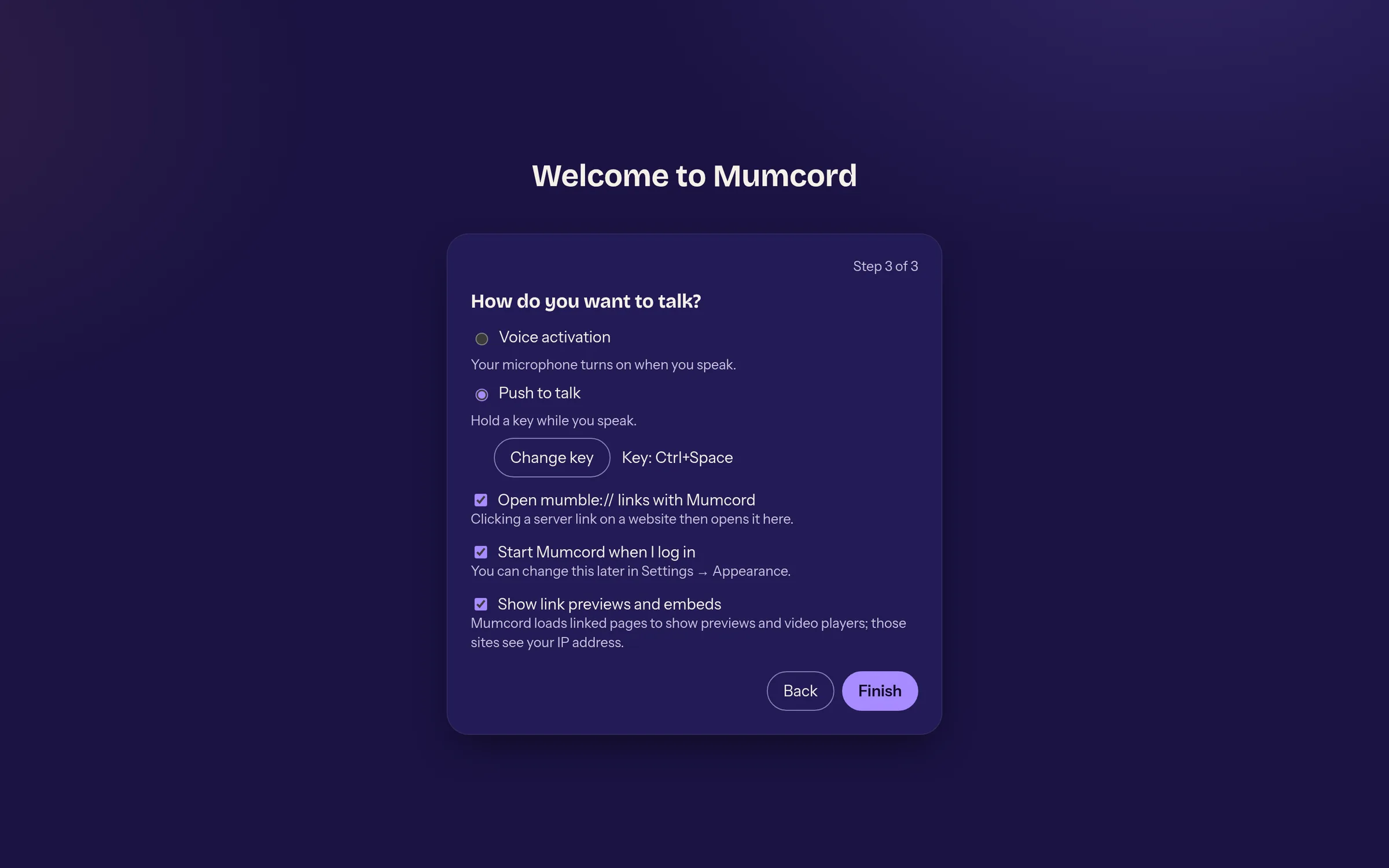
Sprachaktivierung mit eigener Schwelle
Automatisch oder von Hand: Ein Regler über der Live-Pegelanzeige legt fest, ab wann Mumcord sendet. Eine kurze Haltezeit schneidet keine Wortenden ab.
neu in 0.2.0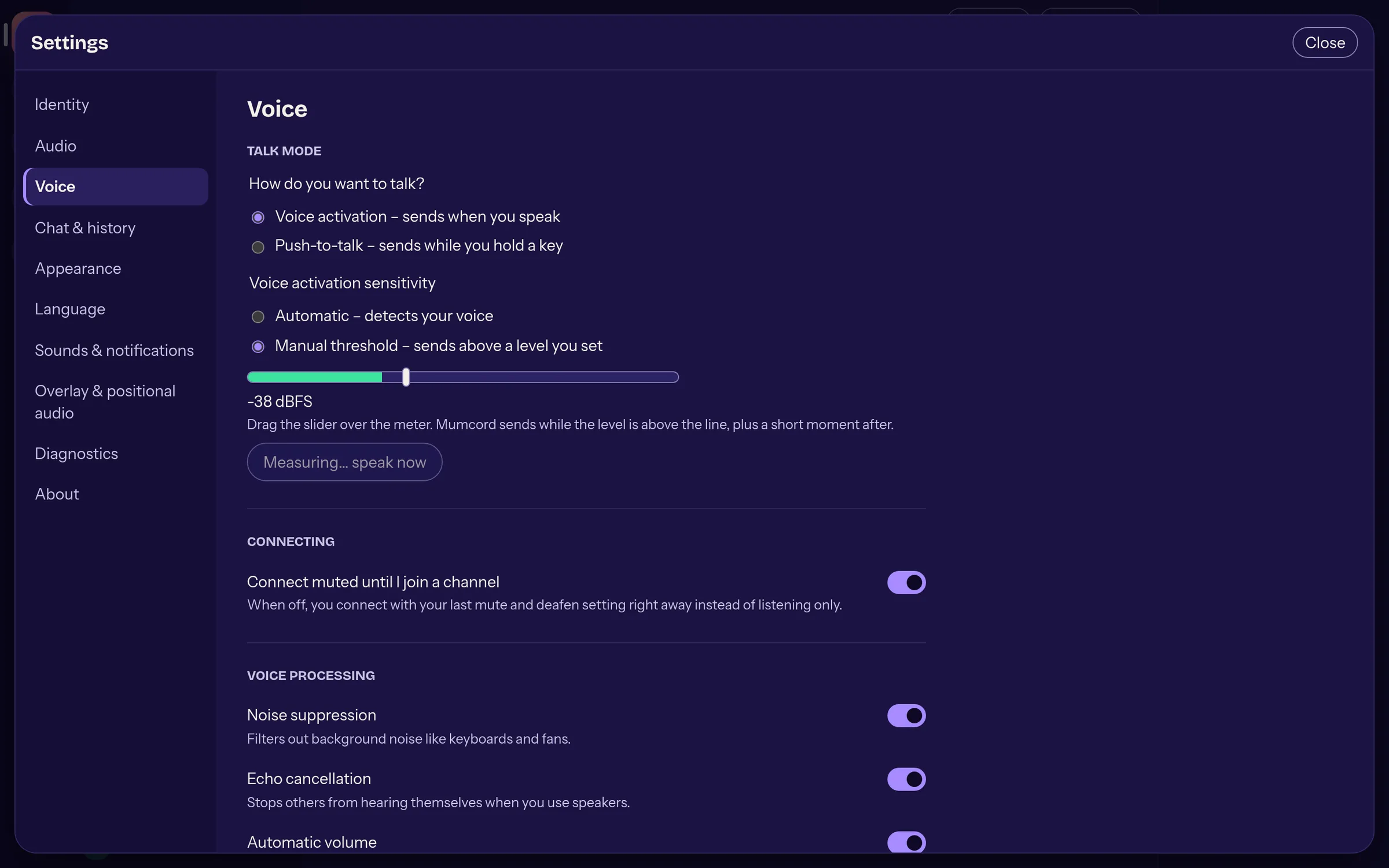
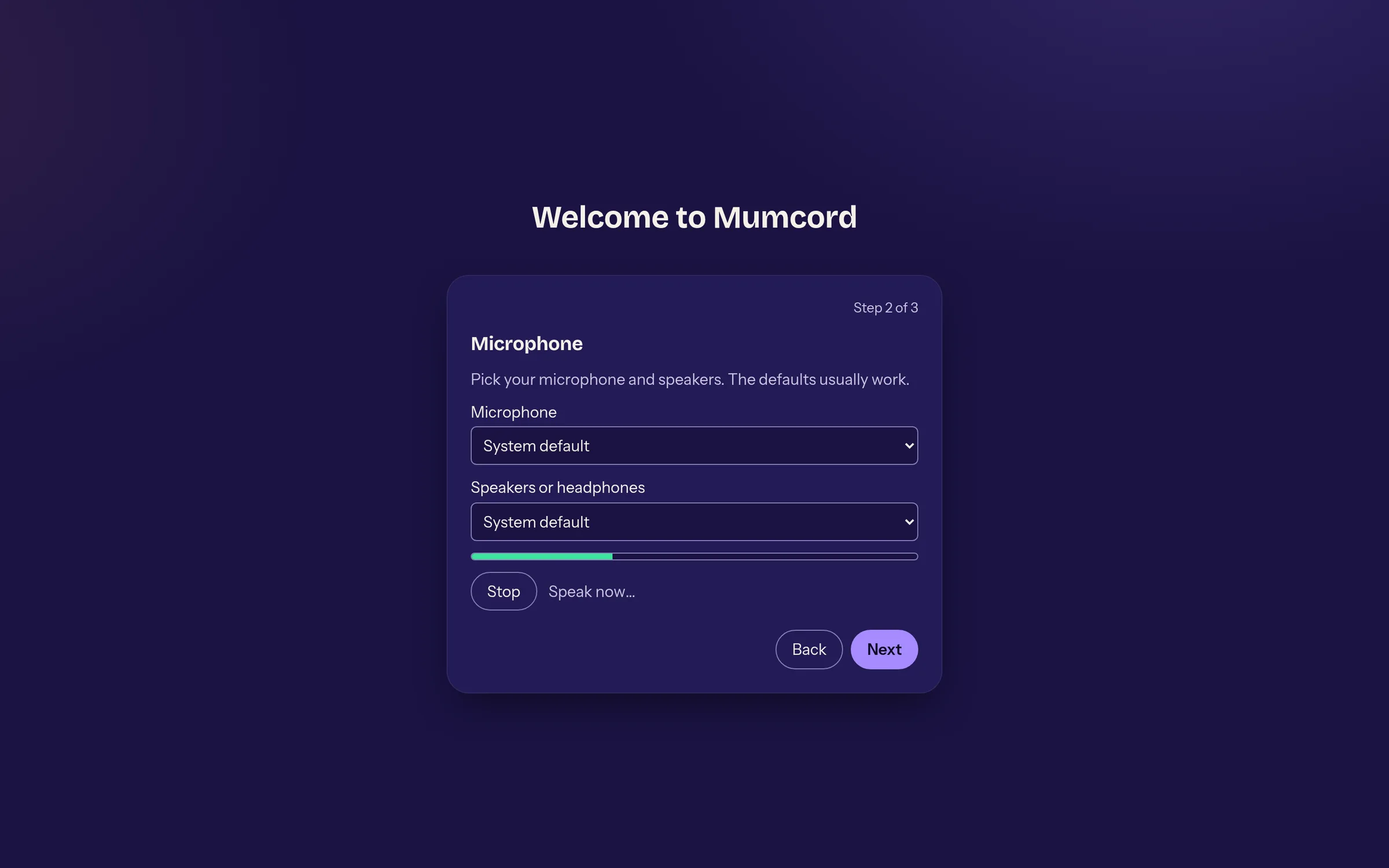
Klarer Klang von Haus aus
KI-Rauschunterdrückung, Echounterdrückung und automatische Verstärkung sind an. Geräte wechseln ohne neu zu verbinden, Mikrofontest mit der eigenen Stimme.
Musikqualität
Ein Schalter hebt die Bitrate bis zum Limit des Servers, höchstens 510 kbit/s, stimmt den Encoder auf Musik ab und schaltet Rauschunterdrückung und automatische Lautstärke ab.
neu in 0.1.1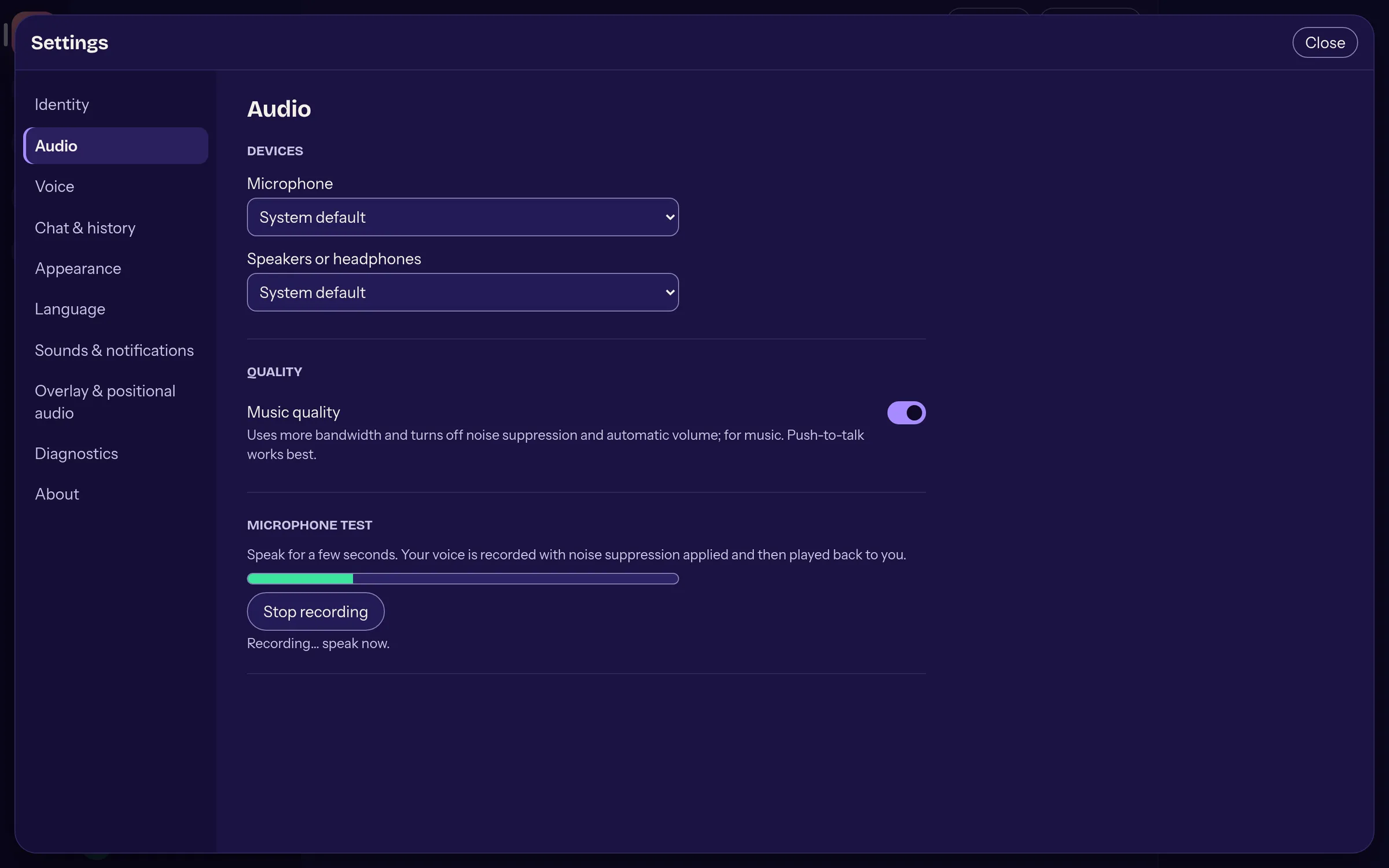
Läuft gerade
Wenn du willst, sehen andere Mumcord-Nutzer, welche Musik du hörst, mit Cover und Fortschritt. Unter Linux und Windows.
neu in 0.2.0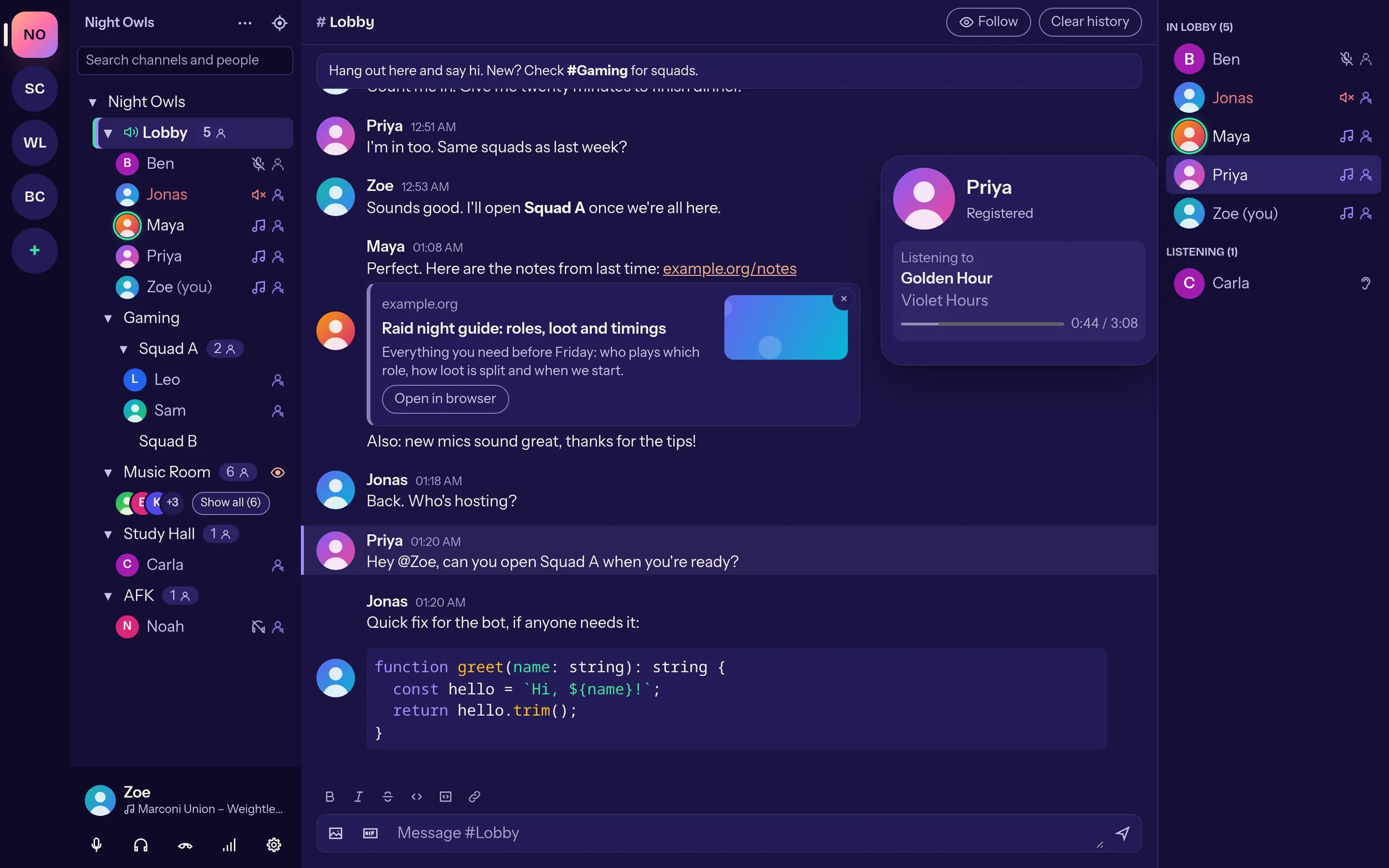
Komfort
Hell und dunkel
Folgt dem System oder deiner Wahl.
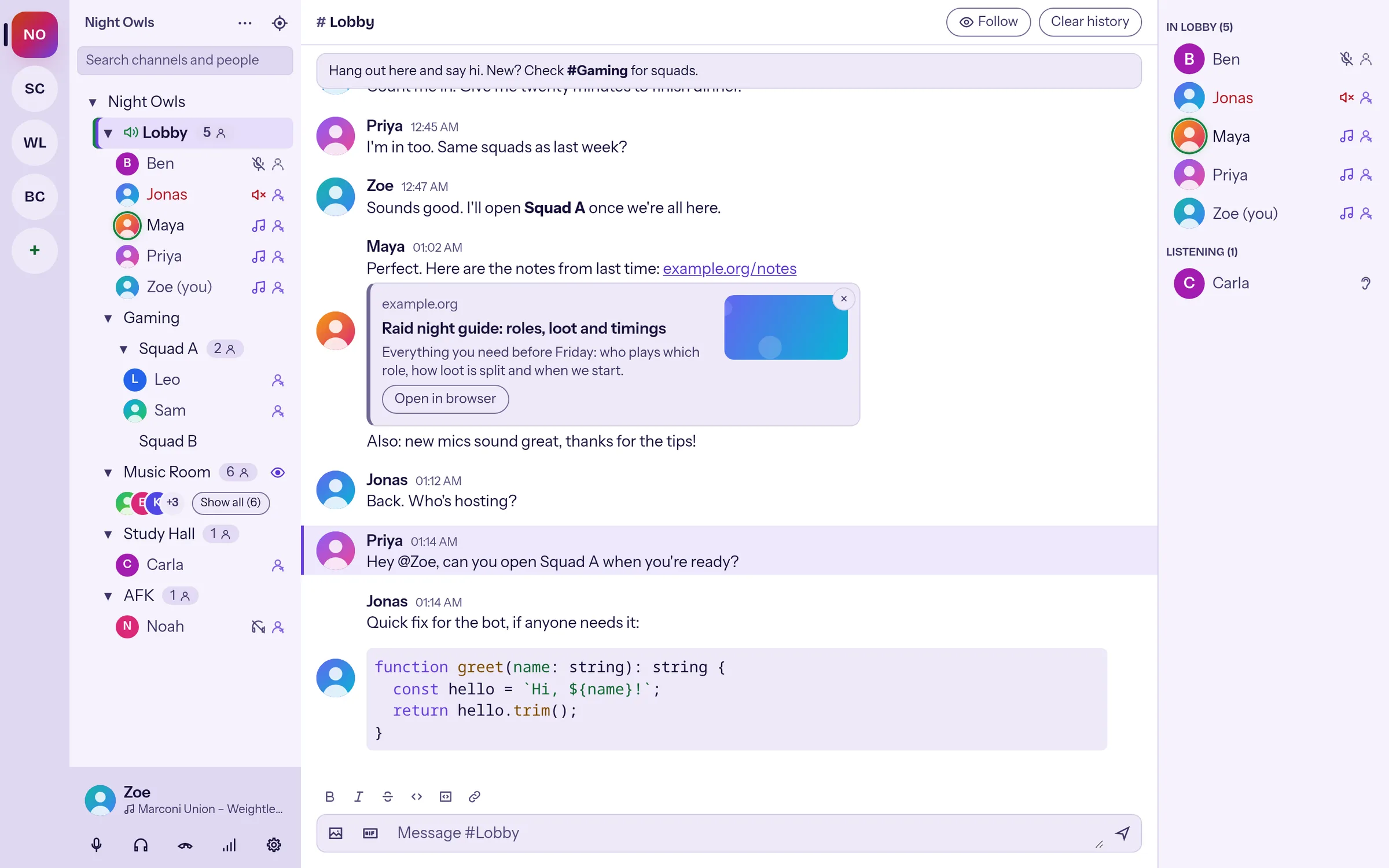
Töne und Benachrichtigungen
Jedes Ereignis einzeln schaltbar: Beitreten, Auflegen, Nachrichten, Erwähnungen.
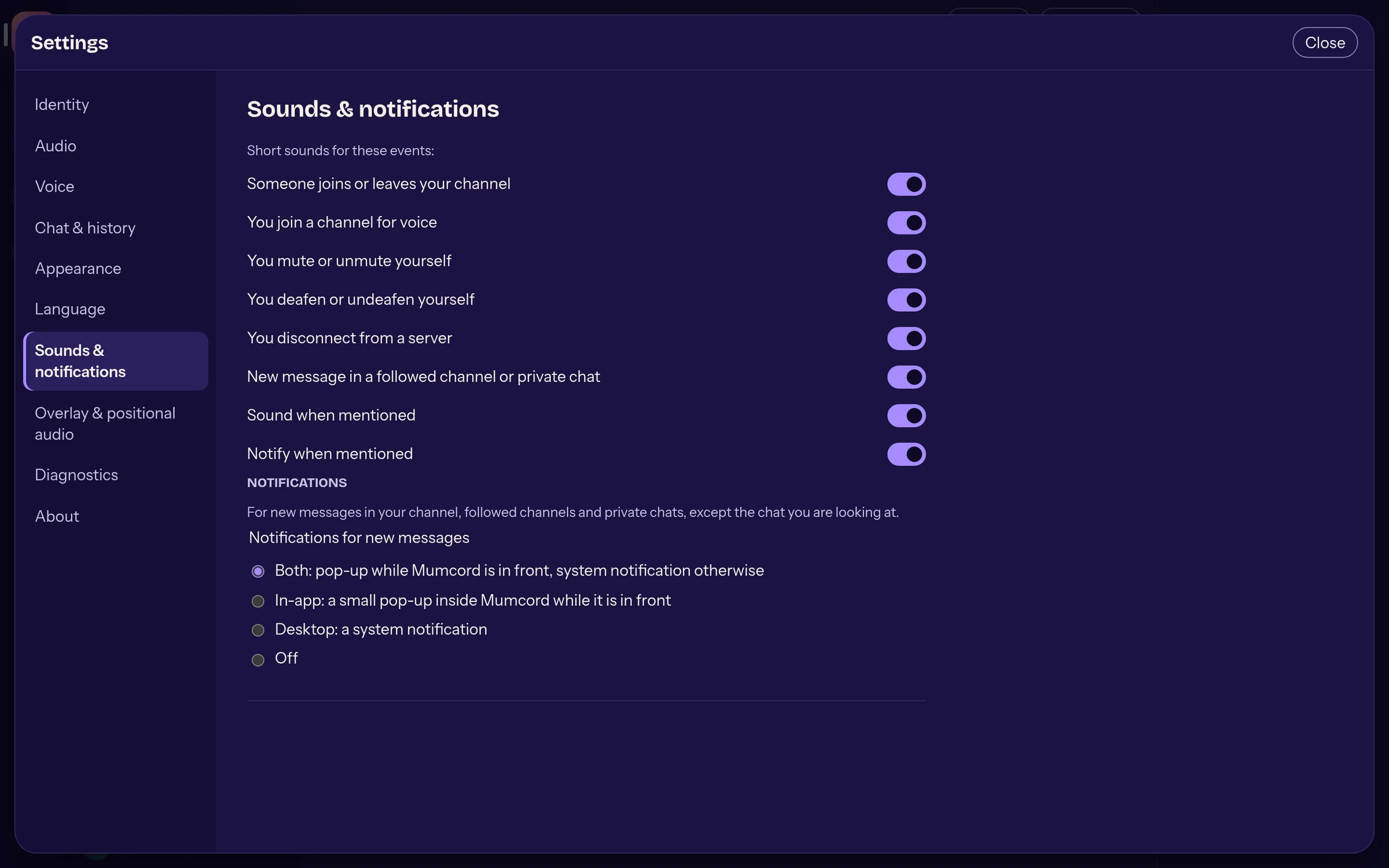
Deutsch, Englisch, Spanisch
Umschalten ohne Neustart. Tray-Symbol, Start beim Anmelden und Bedienung per Tastatur und Screenreader gehören dazu.
-
Keine Telemetrie
Die Identität liegt im sicheren Speicher des Systems. Die Diagnosedatei enthält keine Chatinhalte oder Passwörter und verlässt deinen Rechner nur, wenn du sie selbst verschickst.
Fehlt etwas? Klemmt etwas?
Wünsche und Fehler sammeln sich in den Issues auf GitHub. Du brauchst dafür ein kostenloses GitHub-Konto; die Vorlagen fragen nur das ab, was wirklich hilft.
Feature wünschen Fehler melden
Sicherheitslücken bitte nicht öffentlich melden, sondern per E-Mail an tobias@vorwachs.com.